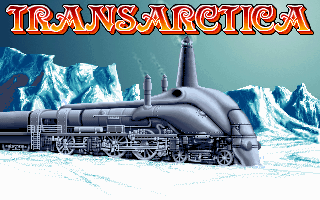
in hoc signo vinces Transarctica
Configuration et installation du jeu
| Présentation |
| Conseils |
| Le scénario |
| Documents utiles |
| Triche |
| Bugs connus |
| ->DOSbox : configuration et installation du jeu <- |
| Contact |
| Liens |
English version  |
 Introduction : pourquoi et comment ?
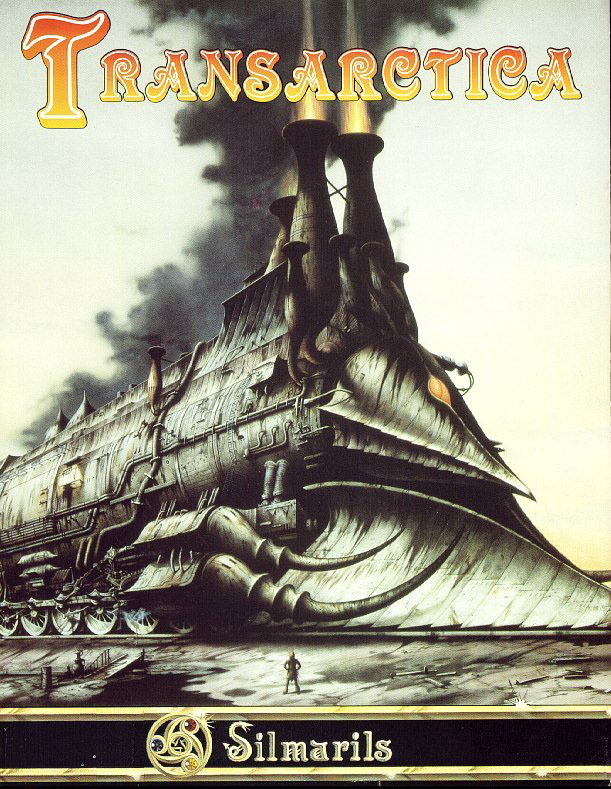
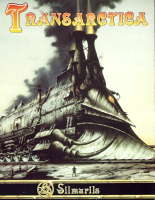
Je vais traiter ici le cas du jeu sur PC et son installation avec un OS Windows. Je sais qu'il est possible de jouer sur Mac, probablement aussi sous Linux, mais je n'ai pas les compétences et/ou l'information pour vous guider dans ces cas là. A noter que le jeu a également existé en plateforme Amiga et Atari.
Note au sujet des droits d'auteur : le jeu a été édité par Silmarils, aujourd'hui disparue. Sur simple demande des ayants-droits (dont j'ignore qui c'est et si il y en a), je supprimerai bien entendu les fichiers litigieux de ce site.
Tout automatique
Je profite avant d'entrer dans le sujet pour signaler qu'il est possible aujourd'hui d'acheter en ligne un package "prêt à jouer" ne nécessitant aucune configuration. Le seul souci c'est que c'est payant (mais pas cher : environ 2€, sachant que je touche environ 0,19€ par achat).
Si vous êtes intéressé par cette méthode, suivez ce lien. Si vous préférez économiser cette petite somme et installer tout seul comme un grand, lisez la suite !
 DOSbox
Voilà un nom barbare qui va pourtant nous aider. La DOSbox est un logiciel appellé "émulateur" qui permet de recréer virtuellement un vieux PC, bien lent et fonctionnant sous DOS, digne de l'époque héroïque de la sortie du jeu... Lointaine époque qu'on ne regrette pas tant que ça, avouons-le. Les années 90, quoi. Configurer les cartes son et réseau avec des conflits IRQ... un goût d'inachevé...
- Remarque sur l'orthographe de Transarctica (même source que plus haut)
Notez que sur l'excellent site d'abandonware français : lost-treasures fr se trouvent des solutions et aides de jeu. Le jeu n'est pas facile à prendre en main mais en une heure, on a compris le principal. (Note : le vrai nom du jeu est transarctica, mais nombreux, dont lost-treasures oublient le c).
- Version rapide pour les habitués de la DOSbox
(très directement copié-collé du site GSS Online avec l'aimable autorisation de son auteur)Le problème aujourd'hui vient de nos configurations trop puissantes. Soit vous avez une vieille machine sur laquelle le faire tourner (chez moi il ne marchait pas avec Win98) soit vous utilisez un émulateur. Il y en a deux ci-dessous, qui fonctionnent chez moi (je vous laisse chercher de la doc sur le net pour les exploiter à fond). Chez moi, le jeu marche parfaitement avec DosBox, en mode fenêtre (pas plein écran), en précisant comme carte son : Ad Lib. Dans ce cas j'ai son et musique, pas de ralentissement, pas de scintillement, pas de plantage. Peut-être que la configuration differera chez vous.
Mes conseils installation : mettez le jeu dans c:\transarctica ; avec l'invite de commande, allez dans le répertoire de la dosbox, et de là, lancez le jeu ET la dosbox par la commande : dosbox c:\transarctica\start.exe ; configurez alors la carte son et c'est parti.
- Version longue pour ceux qui ne savent pas manipuler la DOSbox
Le tuto suivant fonctionne sous Windows XP. Pour les autres versions de Windows, ça devrait marcher, mais sans garantie.
Pour installer le jeu sur votre PC Windows, il vous faut :
- Le logiciel DOSbox (gratuit, cliquez pour le télécharger ici)
- Le jeu Transarctica (gratuit en version abandonware, cliquez pour le télécharger ici)
- Installer le logiciel DOSbox : cliquez sur "suivant suivant.." en laissant tout par défaut.
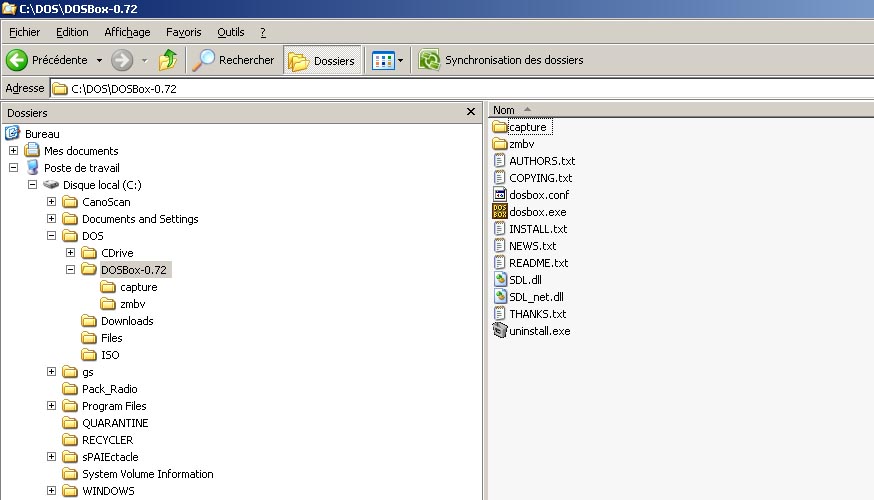
- Créer un dossier vide appelé"DOS" dans C:\ (cliquer voir l'image de ce que ça donne)
- Configurer la DOSbox; pour le faire, allez dans le dossier de DOSbox (via le menu Démarrer, programmes, configurer DOSbox). Aller tout en bas du document (c'est la fin de la section "autoexec") et ajoutez : mount C C:\DOS\CDrive\ puis sur une ligne plus bas C: puis encore sur une ligne plus bas CLS et enfin ajoutez un retour à la ligne vide. Les fainéants ajouterons aussi CD TRANSA sur une autre ligne, et start.exe sur une dernière. Vous avez donc maintenant en fin de fichier :
C C:\DOS\CDrive\
C:
CLS
CD TRANSA
start.exe
- Sauvegarder/Enregistrer ce fichier de configuration et fermez-le. Maintenant, DOSbox exécutera ces lignes dès le démarrage et vous n'aurez plus à le faire vous-même. Ces deux lignes servent à "monter le disque C" dans la DOSbox, c'est à dire à permettre à DOSbox de voir votre dossier C:\DOS\CDrive\ comme si c'était le C: de son petit système DOS ancestral. La commande "CLS" nettoie juste le visuel de la DOSbox. Le dernier retour à la ligne évite dans certains cas que la dernière ligne de commande ne soit pas exécutée.
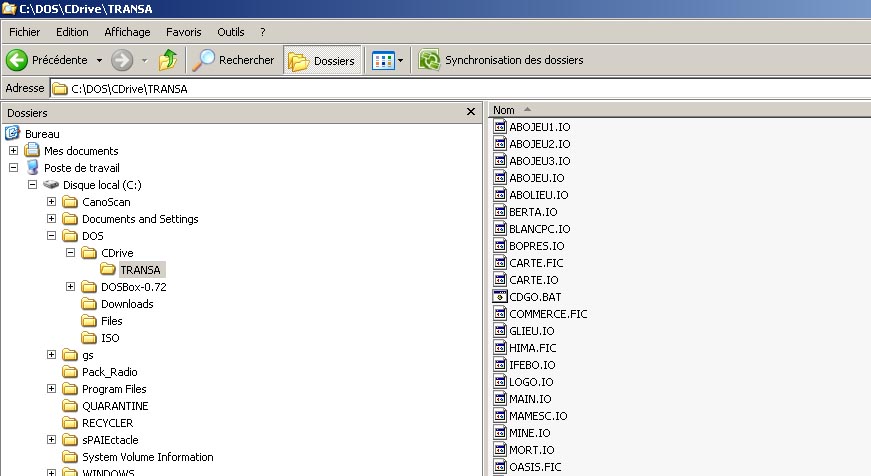
- Copier l'intégralité des fichiers jeu dans le dossier C:\DOS\CDRIVE\TRANSA (cliquer voir l'image de ce que ça donne)
- Lancer la DOSbox (icone carrée marron avec écrit DOS BOX en jaune). Si au §5 vous avez été fainéant, le jeu se lance. Sinon, tapez CD TRANSA (faites entrée) puis start.exe (faites entrée)
- Pour la carte son, choisir PC Speaker est une solution qui fonctionne (Ad Lib semble fonctionner aussi, mais le son était "pas top" chez moi).
- Pour les détails de "comment jouer", voir les autres pages et le manuel de jeu.
Quelques touches pratiques avec la DOSbox
- ALT-ENTRÉE : Plein écran et retour.
- CTRL-F9 : ferme DOSbox.
- CTRL-F10 : Capture ou rend la souris.
- CTRL-F11 : Ralentir l'émulation
- CTRL-F12 : Accélérer l'émulation
Bon jeu !